U-NEXTで映画やアニメを探しているとき、「この作品は4K UHDやDolby Visionに対応している?」「Dolby Atmosや5.1chサラウンドで視聴できる?」と思ったことはありませんか?
U-NEXTには高画質・高音質の作品が数多くありますが、パソコンのブラウザでは、作品ごとの対応状況や実際に再生されている音声・映像の品質を確認しにくい場合があります。
そこで、U-NEXTの作品探しや動画再生中に、音声・映像の配信情報を確認できる無料の非公式ブラウザ拡張機能「U-NEXT AV Info」を制作・公開しました!
現在のバージョンでは、検索結果・一覧ページでも品質の目安を表示できるようになりました。さらに、作品ページでは初期設定のままでも、再生履歴への意図しない追加を避けながら、公式の公開情報をもとに品質を確認できます。
必要に応じて詳細解析を利用すれば、Dolby Audioの5.1ch対応や、Dolby Digital Plusなどの音声コーデックも確認できます。
パソコンで作品を探し、4KテレビやAmazon Fire TVなどの対応機器で見るかどうかを決める際にも便利です。
▶ ダウンロード・詳しいインストール方法:U-NEXT AV Info|GitHub(無料・非公式)
目次
U-NEXT AV Infoでできること
1. 検索結果や作品一覧で品質をまとめて確認
作品を一つずつ開かなくても、U-NEXTの検索結果・トップページ・ランキング・特集などに並ぶ作品カードの下に、音声と映像の情報を追加表示します。
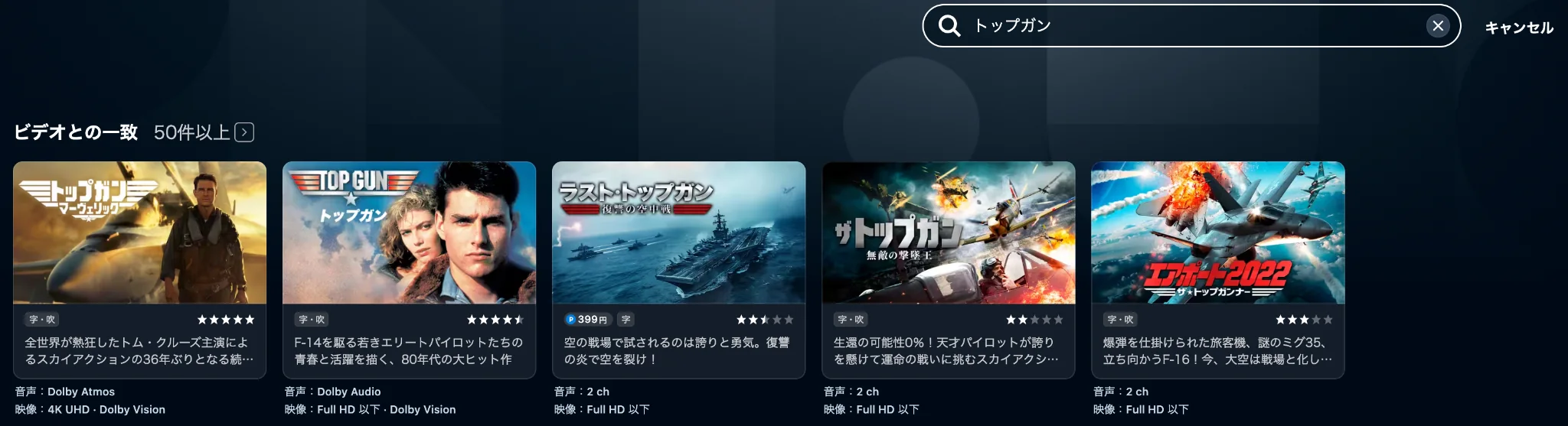
たとえば、「音声:Dolby Atmos」「映像:4K UHD・Dolby Vision」のように表示されます。作品ごとの対応形式を見比べながら、視聴する作品を探せます。
この一覧表示では再生関連APIを使用しません。詳細解析を許可する設定にしていても、一覧に並ぶ作品を次々と視聴履歴へ追加することを避ける設計です。
2. 作品詳細ページで4K・Dolby対応の目安を確認
作品詳細ページには、「音声・映像の配信情報」カードを表示します。初期設定では、U-NEXTが公開している4K・Dolby Vision・Dolby Atmosの作品特集や「ドルビー」の検索結果を利用します。
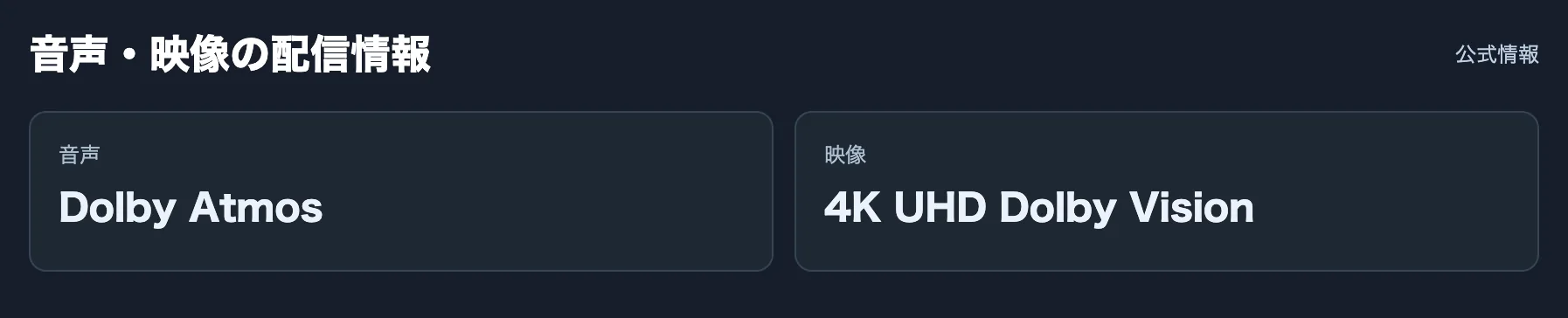
初期設定では、動画の再生プレイリストを追加取得せずに表示します。そのため、映像コーデック・正確な解像度、音声のチャンネル数など、公開情報だけでは分からない詳細は表示しません。
公開情報で該当する形式が見つからない場合、音声は「2 ch」、映像は「Full HD 以下」と表示されます。ただし、これらは実測値ではなく便宜的な表示です。実際には5.1chや4Kに対応している可能性もあり、「Full HD 以下」にはHD・SD画質も含まれます。
3. 詳細解析で5.1chや音声コーデックまで確認
さらに詳しい配信情報を確認したい場合は、設定で「未再生の作品が再生履歴に追加されることを許容する」を選ぶと、作品詳細ページでも再生プレイリストなどを解析できます。
例えば、Dolby Digital Plusによる5.1ch配信が検出された場合、音声欄に「Dolby Audio (5.1ch)」と表示し、その下に「Dolby Digital Plus」というコーデック名を表示します。
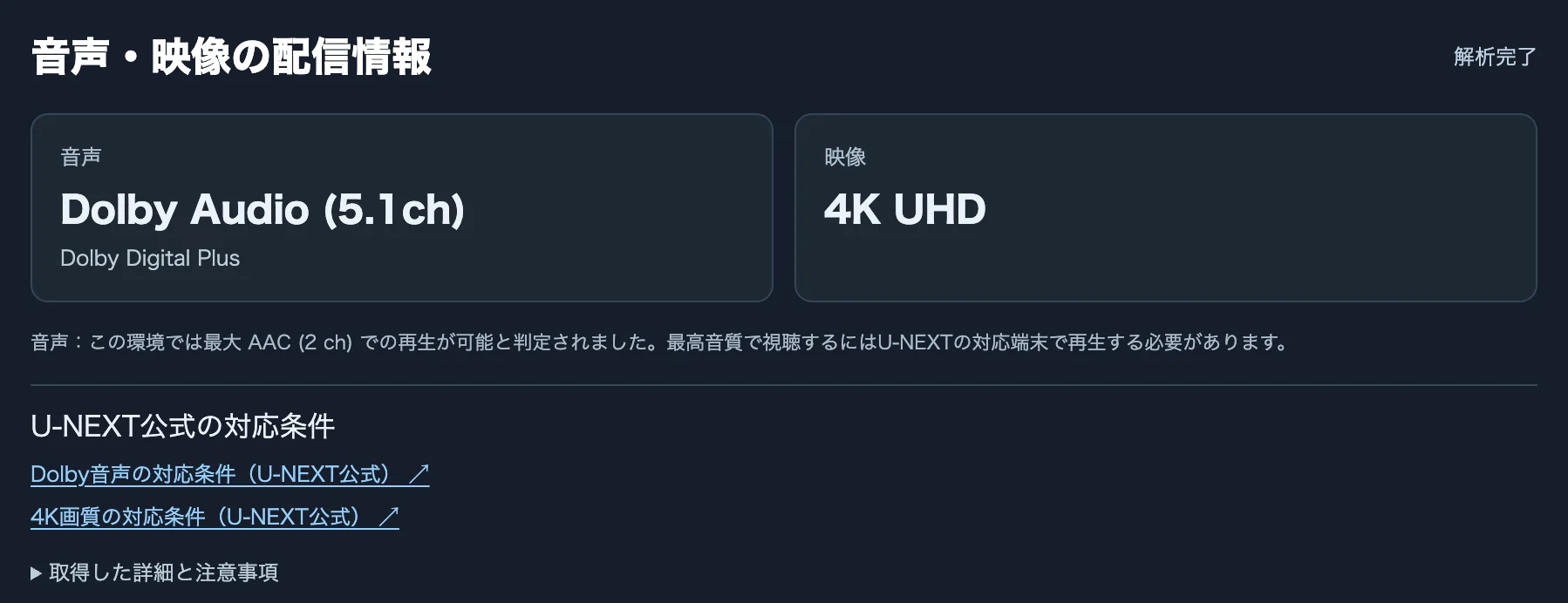
対応する配信情報が取得できれば、音声のチャンネル数だけでなく、映像の解像度やコーデックなども解析します。ただし、公式の4K掲載情報が解析結果より上位の場合は、下位画質のコーデックを4Kのものとして誤表示しないよう、確認できていない詳細は省略します。
なお、詳細解析では未再生作品が視聴履歴に追加される可能性があります。通常は初期設定のまま利用し、必要な作品だけ詳しく確認する使い方がおすすめです。
4. 再生中の「現在品質」と「最高品質」を比較
再生ページでは、プレーヤーの操作ボタン付近に現在品質・最高品質の比較表示を追加します。作品が高品質配信に対応していても、ブラウザでは別の品質で再生されている場合、その違いを確認できます。
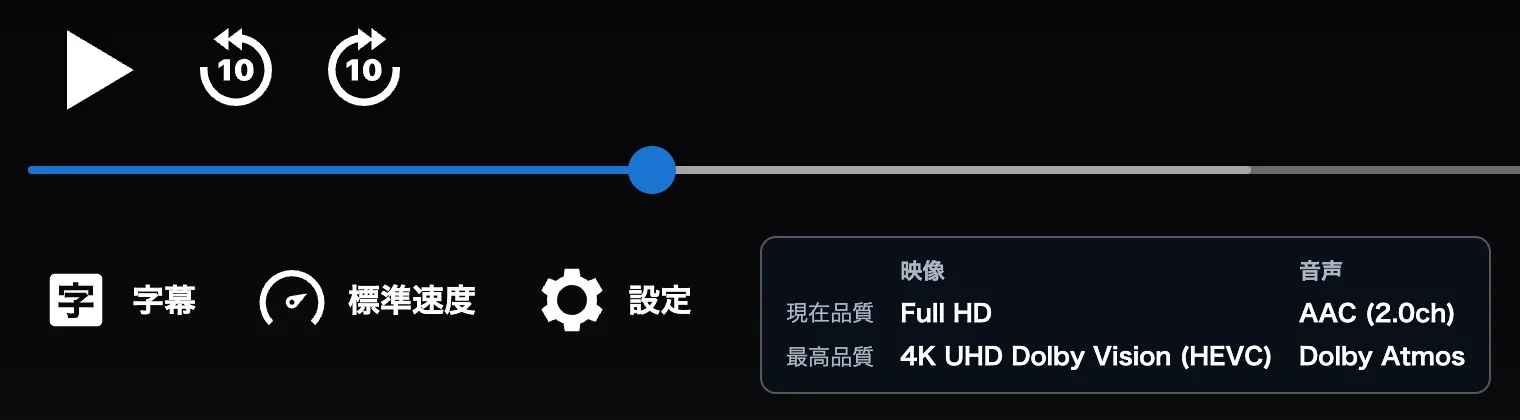
「現在品質」は再生中に取得できた情報を、「最高品質」はプレイリスト解析や作品の公開対応情報をもとに表示します。再生ページでは、視聴履歴への影響に関する設定にかかわらず詳細解析を行います。
また、Dolby Audioの5.1ch配信を検出できた場合には、チャンネル数とコーデックを組み合わせて表示できます。例えば、最高品質が「Dolby Audio (5.1ch / Dolby Digital Plus)」の場合、ブラウザで再生中のAAC 2.0chとの違いを確認できます。
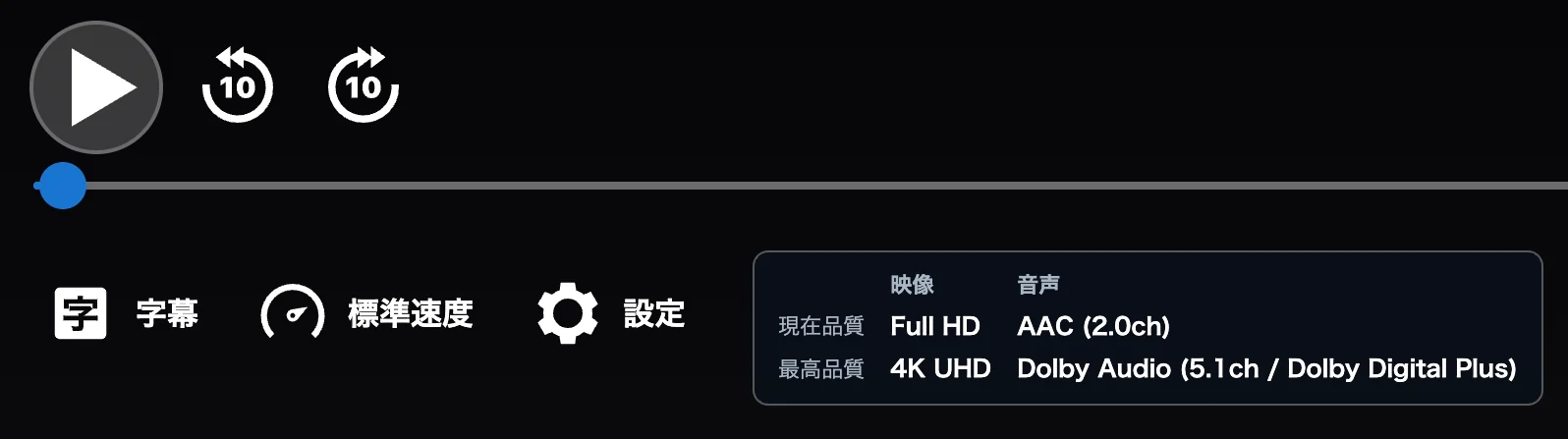
このように、対応端末に切り替えることで、より高画質・高音質で視聴できる可能性がある作品を見つける際にも役立ちます。
なお、「最高品質」は今使っているブラウザで必ずその品質を再生できるという意味ではありません。利用する端末、字幕・吹替、配信条件などによって実際の品質は異なります。
重要:視聴履歴への影響について
U-NEXTの再生関連APIを利用して作品の詳しい配信情報を取得すると、実際に動画を再生しなくても、その作品が視聴履歴に追加される場合があることを確認しています。
そのため、本拡張機能は「未再生の作品が再生履歴に追加されることを許容しない」設定を初期値にしています。この設定でも作品詳細ページの品質カードは表示されます。

2つの設定の違いは以下のとおりです。
- 許容しない(推奨):作品詳細と一覧では、公開された作品特集・検索結果だけを利用します。コーデックやch数などの詳細は分からない場合があります。
- 許容する:作品詳細でプレイリストなどを解析し、可能な場合にはコーデック・解像度・音声チャンネルなども確認します。ただし、未再生作品が履歴に追加される可能性があります。
どちらを選んでも検索結果・一覧ページでは再生関連APIを使用しません。一方、再生ページの品質解析はどちらの設定でも利用できます。
表示項目とON・OFFの設定方法
拡張機能のアイコンを右クリックすると、次の3つの表示項目を個別にON・OFFできます。初期状態ではすべてONです。

さらに、右クリックメニューの「設定ページを開く」を選ぶと、表示項目と視聴履歴への影響をまとめて設定できます。変更は自動的に保存されます。
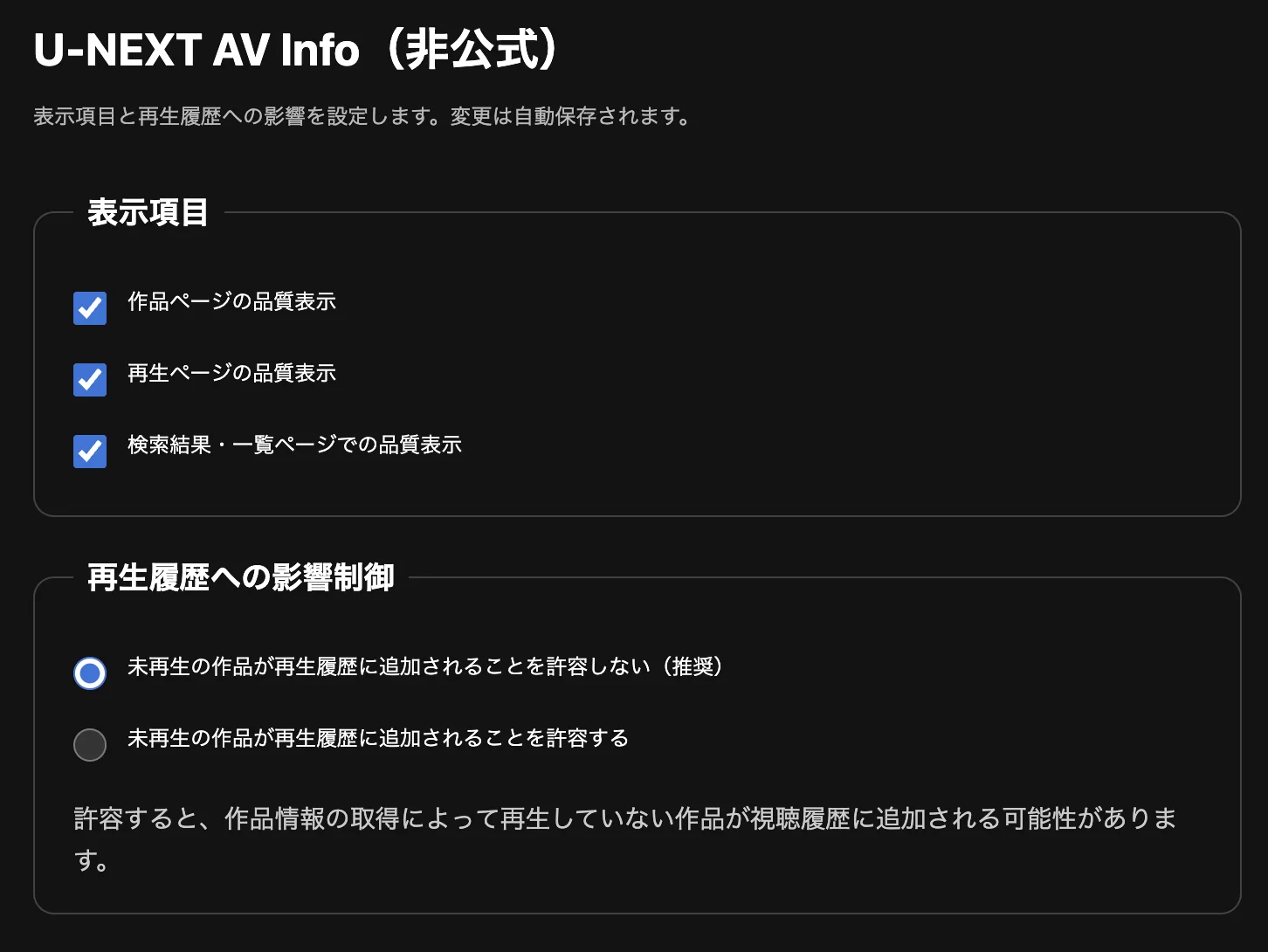
なお、ツールバーの拡張機能アイコンを左クリックすると、拡張機能全体のON・OFFを切り替えられます。
インストール方法
U-NEXT AV InfoはChromeやEdgeなどのChromium系ブラウザで利用できます。Firefoxでは、一時的なアドオンとして読み込めます。
Chromeの場合は、以下の手順で導入できます。
- GitHubの公開ページを開いて「Code → Download ZIP」を選択します。
- ZIPファイルを解凍します。
- Chromeで
chrome://extensions/を開きます。 - 「デベロッパーモード」をONにします。
- 「パッケージ化されていない拡張機能を読み込む」を選び、解凍したフォルダを指定します。
導入後はU-NEXTのページを再読み込みしてください。現時点ではChromeウェブストアなどでの配布ではなく、手動インストール方式です。ブラウザ別の説明や最新版についてはGitHubのREADMEをご覧ください。
表示される品質情報はどこまで正確?
本拡張機能は、U-NEXTが公開している対応作品の特集・検索情報と、必要に応じて取得できる再生用データを利用します。それぞれ分かることが異なります。
- 4K UHD/Dolby Vision/Dolby Atmos:公式特集への掲載情報から判定します。ただし、作品内のすべてのエピソードや音声トラックで利用できることを保証するものではありません。
- Dolby Audio:U-NEXTが案内する「ドルビー」の検索結果を利用します。検索語に関連する作品が混在する可能性があり、5.1ch以上のサラウンド対応を確定する情報ではありません。
- 2 ch/Full HD 以下:該当する公開リストで対応を確認できなかった際の既定表示であり、実際の音声チャンネル数や画質が確定しているわけではありません。
- コーデック・ch数・ビットレート:追加の解析で取得できた場合に限って表示します。再生環境によって取得できる情報や実際の再生形式は異なります。
また、公式の4K対応情報と解析結果が異なる場合は、より高い画質の情報を優先します。ただし、MPDで検出した下位画質のコーデックを4K配信のコーデックとして表示することはせず、対応する情報が確認できない場合は詳細を省略します。
本拡張機能はU-NEXTの非公式ツールです。U-NEXT側の仕様変更によって動作しなくなる可能性があり、作品の配信条件・購入状況・端末によって取得結果が異なることがあります。
まとめ:4Kテレビやホームシアターで見る作品選びに
U-NEXT AV Infoを使うと、検索結果で作品の対応品質を見比べ、作品詳細で確認し、再生中には現在品質と最高品質を比較できます。
特に、パソコンで作品を探してから、4Kテレビやサラウンド対応機器に切り替えて視聴したい場合に役立つように設計しました。気になる方はぜひ試してみてください!